Domain neu-e.de kaufen?
Wir ziehen mit dem Projekt
neu-e.de um.
Sind Sie am Kauf der Domain
neu-e.de interessiert?
domain@kv-gmbh.de · 0541-91531010
Domain neu-e.de kaufen?
Müssen beide Festplatten die gleiche Größe haben?
Nein, beide Festplatten müssen nicht die gleiche Größe haben. Es ist möglich, Festplatten unterschiedlicher Größen in einem Computer zu verwenden. Jedoch ist es wichtig zu beachten, dass die Größe der kleineren Festplatte die maximale Speicherkapazität bestimmt, die für beide Festplatten verfügbar ist. **
Welche Größe haben die Torx-Schrauben für Festplatten?
Die gängigste Größe für Torx-Schrauben, die in Festplatten verwendet werden, ist T6. Es gibt jedoch auch andere Größen wie T5 oder T8, die in einigen Modellen verwendet werden können. Es ist wichtig, die richtige Größe zu verwenden, um Schäden an den Schrauben oder der Festplatte zu vermeiden. **
Ähnliche Suchbegriffe für Festplatten-Größe
Top-Angebote
Produkte zum Begriff Festplatten-Größe:


-
Wie variiert die RAID-Kapazität bei Festplatten unterschiedlicher Größe?
Die RAID-Kapazität variiert je nach der Größe der Festplatten, die in einem RAID-Array verwendet werden. Bei einem RAID-Verbund mit Festplatten unterschiedlicher Größe wird die Kapazität auf die Größe der kleinsten Festplatte begrenzt. Die zusätzliche Kapazität der größeren Festplatten wird nicht genutzt, sondern als ungenutzter Speicherplatz betrachtet. **
-
Passen auch 25-Zoll-Festplatten bei einer Größe von 35 Zoll?
Nein, 25-Zoll-Festplatten passen nicht in ein Gehäuse mit einer Größe von 35 Zoll. Die Größe bezieht sich auf die Diagonale des Gehäuses und nicht auf die Größe der Festplatte. **
-
Wie viele Festplatten hat mein Computer?
Um herauszufinden, wie viele Festplatten dein Computer hat, kannst du die Systeminformationen deines Computers aufrufen. Unter Windows kannst du dies tun, indem du die Tastenkombination "Windows + R" drückst, "msinfo32" eingibst und auf "OK" klickst. Unter Mac OS kannst du die "Über diesen Mac" Option im Apple-Menü auswählen und dann auf "Systembericht" klicken. In den Systeminformationen findest du eine Liste der Festplatten, die in deinem Computer installiert sind. **
-
Wie kann man Festplatten-Adapter verwenden, um verschiedene Festplatten an einen Computer anzuschließen?
Festplatten-Adapter ermöglichen es, verschiedene Arten von Festplatten (z.B. SATA, IDE, M.2) an einen Computer anzuschließen, indem sie die unterschiedlichen Anschlüsse der Festplatten mit den Anschlüssen des Computers kompatibel machen. Man verbindet einfach den Adapter mit der Festplatte und dann mit dem Computer, um auf die Daten zuzugreifen oder sie zu übertragen. Es ist eine praktische Möglichkeit, um Festplatten mit verschiedenen Anschlüssen an einem Computer zu verwenden, ohne zusätzliche interne Anschlüsse hinzufügen zu müssen. **
Wie viele Festplatten sind im Computer verbaut?
Es tut mir leid, aber als Sprach-KI habe ich keinen Zugriff auf Informationen über die Hardwarekonfiguration eines bestimmten Computers. Um herauszufinden, wie viele Festplatten in einem bestimmten Computer verbaut sind, müsstest du entweder die Spezifikationen des Computers überprüfen oder physisch in das Gerät schauen. **
Wie formatiere ich alle Festplatten und installiere Windows neu?
Um alle Festplatten zu formatieren und Windows neu zu installieren, musst du zuerst eine Windows-Installationsdisk oder einen bootfähigen USB-Stick erstellen. Starte dann deinen Computer von der Installationsdisk oder dem USB-Stick und folge den Anweisungen auf dem Bildschirm, um das Windows-Installationsprogramm zu starten. Wähle während des Installationsprozesses die Option "Benutzerdefinierte Installation" aus und lösche alle vorhandenen Partitionen auf den Festplatten, um sie zu formatieren. Wähle dann eine der formatierten Festplatten aus, um Windows auf ihr zu installieren. **
Top-Angebote
Produkte zum Begriff Festplatten-Größe:
-
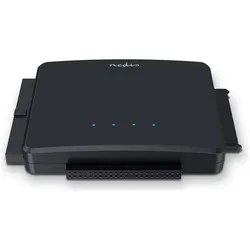
Nedis Festplatten-Adapter, SSD + Festplatte ZubehörDas Übertragen von Dateien von einer alten und bereits entfernten Festplatte mit einem PC oder Laptop erforderte eine Neuinstallation. Eine zeitaufwändige und nicht immer einfache Aufgabe. Mit diesem Nedis Festplattenadapter kannst du externe Laufwerke an den USB 3.2-Anschluss eines PCs oder Laptops anschliessen – ohne dass ein Gehäuse, ein Caddy oder Halterungen erforderlich sind. Der Adapter verwandelt IDE-Laufwerke, SATA-Festplatten und SATA-SSDs in externe USB-Laufwerke. Das bedeutet, dass das Übertragen von Images und Dateien von bereits entfernten alten Festplatten und das Erstellen von Backups viel einfacher geworden ist. Darüber hinaus ermöglicht der Adapter das Testen und Betreiben beliebiger Festplatten und Brenner über USB 3.2. USB 3.2 ermöglicht die Übertragung von Daten, die auf bereits ausgebauten SATA/IDE-Festplatten/-Laufwerken gespeichert sind, mit einer Geschwindigkeit von bis zu 5 Gbit/s, wodurch die Sicherung grosser Datenmengen erheblich vereinfacht wird. • Anschluss A: USB-C Stecker • Anschluss B: USB-A Stecker • Anzahl der Produkte im Karton: 1 Stück • Diskgrösse: 3.5 " • Disktyp: IDE + SATA • Eingangsspannung: 12 V DC • Eingangsstrom: 2 A • Farbe: Schwarz • Funktionalität: Adapter • Kabellänge des Netzteiles: 1.10 m • Material: ABS • Netzkabellänge: 1.00 m • OS Version: Windows 8 • Stromquellentyp: Netzstromversorgung • Verbindungstyp: USB 3.2 Gen1.33,57 €*Versand: 0,00 €Sichere Weiterleitung zum Anbieter
-
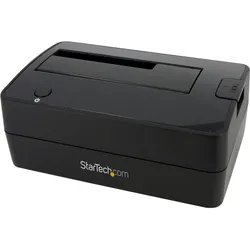
StarTech SATA Festplatten Dockingstation, SSD + Festplatte ZubehörDiese 1-Bay-Festplattendockingstation ermöglicht den Zugriff auf eine 2,5/3,5-Zoll-SATA-Festplatte für Backup, Imaging und Datenübertragung über USB 3.2 Gen 1 (5 Gbps). Sie unterstützt eine 2,5/3,5-Zoll-SATA HDD/SSD beliebiger Kapazität und ist betriebssystemunabhängig. IDE-, mSATA- und M.2-SATA-Adapter sind separat erhältlich. Das werkzeuglose Top-Loading-Design ermöglicht ein schnelles Hot-Swapping ungenutzter Laufwerke und ist abwärtskompatibel mit früheren SATA- und USB-Versionen. Es sind keine Software oder Treiber erforderlich. Zu den Funktionen gehören ein 1-Bay-Festplattendock, SATA 1/2/3, USB 3.2 Gen 1 (5 Gbps) Host-Port, ein Top-Loading-Design mit Auswurfknopf sowie Power- und Aktivitäts-LED-Anzeigen. Im Lieferumfang enthalten sind ein USB 3.2 (5 Gbps) Typ-A-Kabel und ein universelles Netzteil. Diese einbayige Festplattendockingstation ist für Computerprofis konzipiert und wird mit einer 2-jährigen Garantie geliefert, einschliesslich kostenloser 24/5 mehrsprachiger technischer Unterstützung.55,32 €*Versand: 0,00 €Sichere Weiterleitung zum Anbieter
-
Müssen beide Festplatten die gleiche Größe haben?
Nein, beide Festplatten müssen nicht die gleiche Größe haben. Es ist möglich, Festplatten unterschiedlicher Größen in einem Computer zu verwenden. Jedoch ist es wichtig zu beachten, dass die Größe der kleineren Festplatte die maximale Speicherkapazität bestimmt, die für beide Festplatten verfügbar ist. **
-
Welche Größe haben die Torx-Schrauben für Festplatten?
Die gängigste Größe für Torx-Schrauben, die in Festplatten verwendet werden, ist T6. Es gibt jedoch auch andere Größen wie T5 oder T8, die in einigen Modellen verwendet werden können. Es ist wichtig, die richtige Größe zu verwenden, um Schäden an den Schrauben oder der Festplatte zu vermeiden. **
-
Wie variiert die RAID-Kapazität bei Festplatten unterschiedlicher Größe?
Die RAID-Kapazität variiert je nach der Größe der Festplatten, die in einem RAID-Array verwendet werden. Bei einem RAID-Verbund mit Festplatten unterschiedlicher Größe wird die Kapazität auf die Größe der kleinsten Festplatte begrenzt. Die zusätzliche Kapazität der größeren Festplatten wird nicht genutzt, sondern als ungenutzter Speicherplatz betrachtet. **
-
Passen auch 25-Zoll-Festplatten bei einer Größe von 35 Zoll?
Nein, 25-Zoll-Festplatten passen nicht in ein Gehäuse mit einer Größe von 35 Zoll. Die Größe bezieht sich auf die Diagonale des Gehäuses und nicht auf die Größe der Festplatte. **
Ähnliche Suchbegriffe für Festplatten-Größe
-
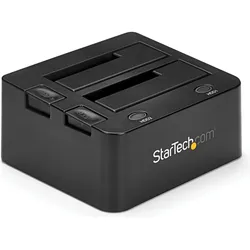
StarTech Dockingstation für SATA Festplatten, SSD + Festplatte ZubehörDieses 2-Bay Festplatten-Dock bietet Zugriff auf Ihre 2,5/3,5" SATA-Festplatten für Datensicherung, Disk Imaging oder Datenübertragung über USB 3.2 Gen 1 (5 Gbit/s). Das werkzeuglose Design ermöglicht einfaches Hot-Swapping. Es unterstützt 2,5/3,5" SATA-Festplatten und SSDs jeder Kapazität, ist betriebssystemunabhängig und rückwärtskompatibel mit SATA I/II. Ein IDE-Adapter ist separat erhältlich. Im Lieferumfang sind ein 1 m USB-A-Kabel und ein universeller Stromadapter enthalten. Unabhängige Ein-/Ausschalter für jeden Schacht erlauben das Hot-Swapping eines nicht genutzten Laufwerks, während der andere Schacht in Betrieb ist. Die Laufwerksschächte haben eine Einschubkapazität von 15.000 Zyklen für maximale Haltbarkeit.91,75 €*Versand: 0,00 €Sichere Weiterleitung zum Anbieter
-
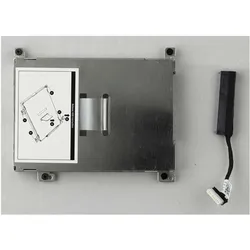
HP Hardware Kit Festplatten-Bracket, SSD + Festplatte ZubehörDas HP Festplatten Hardware Kit, Modell 848351-001, ist eine umfassende Speicherlösung für Computersysteme, die zuverlässige Datenspeicherung benötigen. Dieses Kit enthält wesentliche Komponenten zur Installation und Wartung von Festplatten und gewährleistet Kompatibilität mit HP Geräten und anderen kompatiblen Systemen. Es verfügt über ein Standard-3,5-Zoll-Format, typisch für Desktop-Festplatten, mit Abmessungen, die in die meisten Computergehäuse passen. Die Hardware unterstützt SATA-Schnittstellen und bietet Datentransfergeschwindigkeiten bis zu 6 Gb/s für effiziente Leistung. Aus langlebigen Materialien gefertigt, ermöglicht es stabile Montage und sichere Verbindungen, was das Risiko von Datenverlust durch physische Schäden verringert. Mit einem Gewicht von etwa 500 g ist das Kit leichtgewichtig, dennoch robust und eignet sich sowohl für professionelle als auch private Anwendungen. Es arbeitet in einem Temperaturbereich von 0 °C bis 60 °C und gewährleistet so Zuverlässigkeit in verschiedenen Umgebungen. Dieses Produkt ist ideal für Upgrades, Ersatz oder Neubauten und konzentriert sich auf einfache Installation und langfristige Haltbarkeit ohne unnötige Komplexität. Als Elektronikzubehör in der Kategorie Computerkomponenten betont es praktische Vorteile wie erhöhte Speicherkapazität und Systemintegrität, unterstützt durch HPs Ruf für Qualität bei Speichergeräten.29,43 €*Versand: 3,00 €Sichere Weiterleitung zum Anbieter
-
Wie viele Festplatten hat mein Computer?
Um herauszufinden, wie viele Festplatten dein Computer hat, kannst du die Systeminformationen deines Computers aufrufen. Unter Windows kannst du dies tun, indem du die Tastenkombination "Windows + R" drückst, "msinfo32" eingibst und auf "OK" klickst. Unter Mac OS kannst du die "Über diesen Mac" Option im Apple-Menü auswählen und dann auf "Systembericht" klicken. In den Systeminformationen findest du eine Liste der Festplatten, die in deinem Computer installiert sind. **
-
Wie kann man Festplatten-Adapter verwenden, um verschiedene Festplatten an einen Computer anzuschließen?
Festplatten-Adapter ermöglichen es, verschiedene Arten von Festplatten (z.B. SATA, IDE, M.2) an einen Computer anzuschließen, indem sie die unterschiedlichen Anschlüsse der Festplatten mit den Anschlüssen des Computers kompatibel machen. Man verbindet einfach den Adapter mit der Festplatte und dann mit dem Computer, um auf die Daten zuzugreifen oder sie zu übertragen. Es ist eine praktische Möglichkeit, um Festplatten mit verschiedenen Anschlüssen an einem Computer zu verwenden, ohne zusätzliche interne Anschlüsse hinzufügen zu müssen. **
-
Wie viele Festplatten sind im Computer verbaut?
Es tut mir leid, aber als Sprach-KI habe ich keinen Zugriff auf Informationen über die Hardwarekonfiguration eines bestimmten Computers. Um herauszufinden, wie viele Festplatten in einem bestimmten Computer verbaut sind, müsstest du entweder die Spezifikationen des Computers überprüfen oder physisch in das Gerät schauen. **
-
Wie formatiere ich alle Festplatten und installiere Windows neu?
Um alle Festplatten zu formatieren und Windows neu zu installieren, musst du zuerst eine Windows-Installationsdisk oder einen bootfähigen USB-Stick erstellen. Starte dann deinen Computer von der Installationsdisk oder dem USB-Stick und folge den Anweisungen auf dem Bildschirm, um das Windows-Installationsprogramm zu starten. Wähle während des Installationsprozesses die Option "Benutzerdefinierte Installation" aus und lösche alle vorhandenen Partitionen auf den Festplatten, um sie zu formatieren. Wähle dann eine der formatierten Festplatten aus, um Windows auf ihr zu installieren. **
* Alle Preise verstehen sich inklusive der gesetzlichen Mehrwertsteuer und ggf. zuzüglich Versandkosten. Die Angebotsinformationen basieren auf den Angaben des jeweiligen Shops und werden über automatisierte Prozesse aktualisiert. Eine Aktualisierung in Echtzeit findet nicht statt, so dass es im Einzelfall zu Abweichungen kommen kann. ** Hinweis: Teile dieses Inhalts wurden von KI erstellt.